
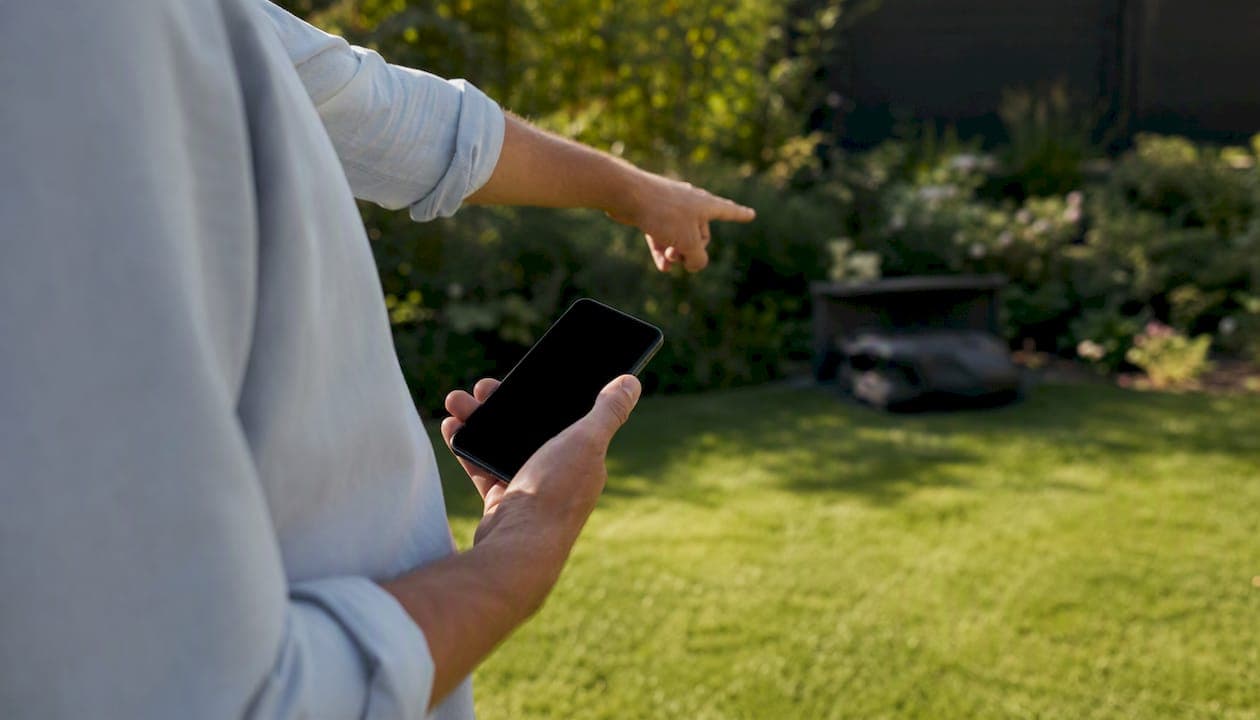
Ja. De flesta robotgräsklippare med Wi‑Fi eller mobiluppkoppling går att styra via Google Home. Det gäller bland annat Husqvarna Automower och GARDENA smart system, som båda kopplas till Google Assistant via sina egna appar.
För att det ska fungera behöver du tre saker på plats: en kompatibel klippare, tillverkarens app (till exempel Automower Connect eller GARDENA smart app) och ett Google-konto kopplat till Google Home. När kopplingen är klar kan du styra klipparen med enkla röstkommandon, och för att komplettera med fler smarta enheter i hemmet kan du läsa om exempel på smarta hem-lösningar för villaägare:
- ”Hej Google, starta gräsklipparen”
- ”Hej Google, pausa gräsklipparen”
- ”Hej Google, skicka gräsklipparen till laddstationen”
Resten av guiden går igenom exakt hur du länkar kontona, vilka kommandon som finns och vad du gör om något krånglar.
Viktiga insikter
Robotgräsklippare med Wi‑Fi eller mobiluppkoppling kan styras via Google Home genom tillverkarens app och funktionen ”Fungerar med Google”.
| Punkt | Detaljer |
|---|---|
| Grundkrav för koppling | Klipparen behöver Wi‑Fi eller mobiluppkoppling samt tillverkarens app installerad och inloggad. |
| Kontolänkning | Länka konton via Google Home-appens ”Fungerar med Google”, samma flöde för Automower och GARDENA. |
| Namnval påverkar röstigenkänning | Ge klipparen ett kort, lättuttalat namn för att undvika missförstådda kommandon. |
| Vissa funktioner kräver PIN | Säkerhetsåtgärder som att stänga av låset kräver ofta PIN‑kod i appen, inte enbart röst. |
| Robotmower erbjuder kompatibla modeller | Robotmower säljer Segway Navimow, Husqvarna och Gardena‑modeller med angivet Google Home‑stöd i produktbeskrivningen. |
Innehållsförteckning
- Innan du börjar: vad du behöver ha på plats
- Steg för steg: lägg till din robotgräsklippare i Google Home
- Praktiska röstkommandon: färdiga exempel du kan använda
- Vilka modeller och funktioner stöds — viktiga begränsningar
- Vanliga problem och snabba lösningar om det inte fungerar
- Sekretess och säkerhet: vad du bör tänka på
- Kompatibla robotgräsklippare för Google Home hos Robotmower
- Vanliga frågor om robotgräsklippare och Google Home
- Källor
Innan du börjar: vad du behöver ha på plats
Kontrollera fyra saker innan du öppnar Google Home-appen. Det sparar dig en del onödig felsökning senare.
- Klipparen måste ha Wi‑Fi eller mobiluppkoppling, alternativt ett tillbehörskit för anslutning på äldre modeller.
- Ett stabilt hemnätverk, helst med god täckning vid dockningsstationen.
- Tillverkarens app installerad och inloggad, till exempel Automower Connect eller GARDENA smart app.
- Google Home-appen nedladdad, med ett aktivt Google-konto som du redan använder till andra smarta enheter hemma.
Vissa kommandon i Automower Connect kräver dessutom en fyrsiffrig Google‑PIN‑kod som du ställer in i appen. Sätt upp den innan du länkar kontona, så slipper du ett extra steg mitt i installationen.
Proffstips: Logga in på samma Google‑konto i både Google Home-appen och din mobiltelefon innan du börjar. De vanligaste kopplingsproblemen beror på att man råkar använda två olika konton.
Steg för steg: lägg till din robotgräsklippare i Google Home
Grundflödet är detsamma oavsett märke, men två eller tre detaljer skiljer sig mellan Automower och GARDENA.
- Öppna Google Home-appen och tryck på plustecknet för att lägga till en enhet.
- Välj ”Konfigurera enhet” och sedan ”Fungerar med Google”.
- Sök upp tillverkarens tjänst i listan, till exempel Automower Connect eller GARDENA smart system.
- Logga in med samma konto som du använder i tillverkarappen och godkänn de behörigheter Google Home ber om.
- Bekräfta att klipparen visas i enhetslistan och ge den ett eget namn.
För Automower loggar du in direkt med ditt Automower Connect‑konto, och Husqvarna beskriver hela flödet i detalj på sin supportsida för Google Home-integration. Alla Automower‑modeller med Wi‑Fi eller mobilanslutning fungerar med metoden.
För GARDENA sker kopplingen lite annorlunda. Du lägger först till klipparen i GARDENA smart app, öppnar sedan Smart Home‑inställningarna där och väljer Google som partner. GARDENA rekommenderar att du gör alla schemainställningar klart i den egna appen innan du kopplar till Google Home, eftersom röststyrningen bygger vidare på de scheman som redan finns.
Om klipparen inte dyker upp i listan, kontrollera att du är inloggad på rätt konto i båda apparna och att tillverkarappen har gett Google Home full åtkomst. Namnet du väljer spelar större roll än man tror. Ett namn som ”gräsklipparen” fungerar bättre för röstigenkänning än modellnamn med siffror och bindestreck, som Google Assistant ofta har svårt att tolka korrekt.
Döp om enheten till något kort som ”trädgårdsklipparen” direkt i Google Home-appen, så minskar risken för missförstådda kommandon.*
Praktiska röstkommandon: färdiga exempel du kan använda
När kopplingen är klar kan du säga följande direkt till Google Assistant, förutsatt att du gett enheten ett tydligt namn:
- ”Hej Google, starta [klipparens namn]”
- ”Hej Google, pausa [klipparens namn]”
- ”Hej Google, skicka [klipparens namn] till laddstationen”
- ”Hej Google, återuppta [klipparens namn]”
- ”Hej Google, vad är status på [klipparens namn]?”
Namnet du gav enheten i föregående steg används rakt av i kommandot, vilket är precis varför ett kort namn underlättar. Husqvarna listar dessa grundkommandon och påpekar att vissa åtgärder, som att stänga av säkerhetslåset, kräver att du bekräftar med din fyrsiffriga PIN‑kod i appen snarare än via rösten.
För modeller med AIM (adaptiv zonhantering) kan du även be klipparen starta klippning i en specifik zon, till exempel ”starta baksidan”, förutsatt att zonen har fått ett eget namn i tillverkarappen. Vissa nyare modeller stödjer även strålkastarstyrning via röst, men det varierar mellan tillverkare och årsmodell.
Vilka modeller och funktioner stöds — viktiga begränsningar
Grundkravet är alltid uppkoppling. Klipparen behöver Wi‑Fi eller mobilanslutning inbyggd, eller ett separat Connect‑kit om det är en äldre modell utan uppkoppling från fabrik.
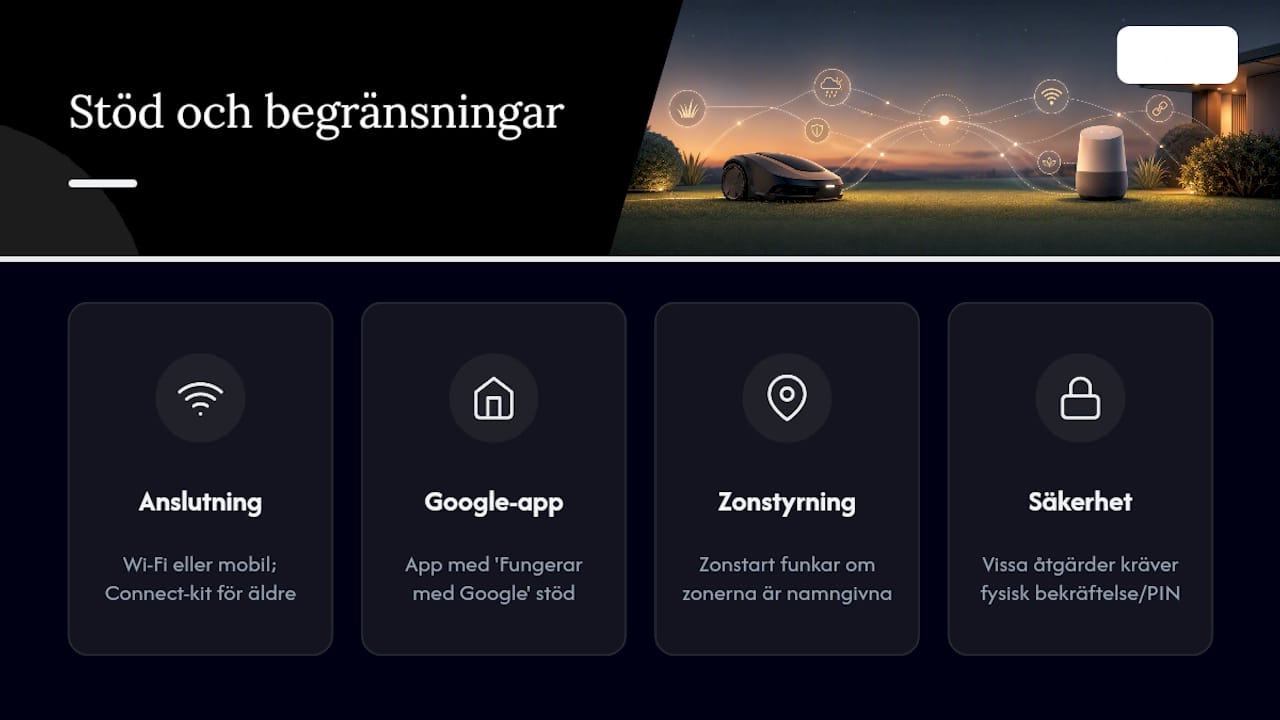
Det som normalt fungerar bra via röst är start, paus, parkering till laddstationen och en enkel statusrapport. Zonstart för AIM‑kompatibla modeller fungerar också, så länge zonerna är namngivna i appen sedan tidigare.
Det som sällan går att göra med rösten är finjustering av klippschema, redigering av kartor och gränser, samt säkerhetsåtgärder som kräver fysisk bekräftelse eller PIN‑kod direkt på klipparen. Det är en medveten begränsning snarare än en brist, eftersom den hindrar obehöriga från att flytta eller stänga av klipparen enbart med rösten.
Innan du köper eller installerar, kontrollera tre saker: att modellen har Wi‑Fi eller mobiluppkoppling, att tillverkaren erbjuder en app med ”Fungerar med Google”‑stöd, och att din trädgårds layout matchar de zonfunktioner du vill styra med röst.
Vanliga problem och snabba lösningar om det inte fungerar
De flesta problem handlar om konton, namn eller nätverk snarare än själva klipparen.
Om enheten inte visas i Google Home:
- Kontrollera att du är inloggad på samma Google‑konto i både Google Home-appen och telefonens huvudinställningar.
- Öppna tillverkarappen och bekräfta att kontot fortfarande är inloggat och aktivt.
- Gå in i Google Home-appens inställningar och se att tillverkartjänsten har fått rätt behörigheter.
Andra vanliga situationer:
- Röstkommandon missuppfattas ofta på grund av krångliga enhetsnamn. Döp om enheten till något kort och kontrollera samtidigt att Google Assistant är inställt på svenska.
- Klipparen svarar inte alls. Kolla batteri och att den står korrekt i laddstationen. Om en fysisk stoppknapp är aktiverad krävs oftast PIN‑kod i appen eller på klipparen själv innan röststyrning fungerar igen.
- Nätverksproblem löser du ofta genom att flytta routern närmare dockningsstationen, testa 2,4 GHz‑bandet istället för 5 GHz, och starta om både router och klippare.
Sekretess och säkerhet: vad du bör tänka på
Att koppla en klippare till ditt Google-konto innebär att du delar viss åtkomst med tillverkarens molntjänst. Använd ett starkt lösenord och aktivera tvåstegsverifiering på både Google-kontot och tillverkarappen om det stöds.
Ställ in PIN‑koden för kritiska kommandon om tillverkaren erbjuder det. Automower gör detta för åtgärder som påverkar säkerhetslåset, vilket ger ett extra skydd mot att någon annan flyttar eller stänger av klipparen via röst.
Undvik att dela inloggning med konton du inte känner till, och granska appbehörigheter med jämna mellanrum.
Proffstips: Skapa ett separat Google‑hemkonto för hushållet om flera familjemedlemmar ska kunna styra klipparen. Det gör det enklare att hålla koll på vem som har åtkomst, utan att dela huvudkontots lösenord.
Författarens korta erfarenhet och rekommendation
Att koppla en robotgräsklippare till ett smart hem brukar gå snabbast när man väljer en modell med tydligt appstöd från start, snarare än att försöka lösa integrationen i efterhand med tillbehör. Automower och GARDENA smart system har båda mogen Google Home‑koppling, vilket märks i hur få steg som faktiskt krånglar. Följ checklistan i prerequisites‑avsnittet innan du börjar, så sparar du dig en stund av frustration.
Kompatibla robotgräsklippare för Google Home hos Robotmower
Robotmower säljer modeller från Segway Navimow, Husqvarna och Gardena, valda med tanke på att de faktiskt fungerar med Google Home utan extra tillbehör i de flesta fall.
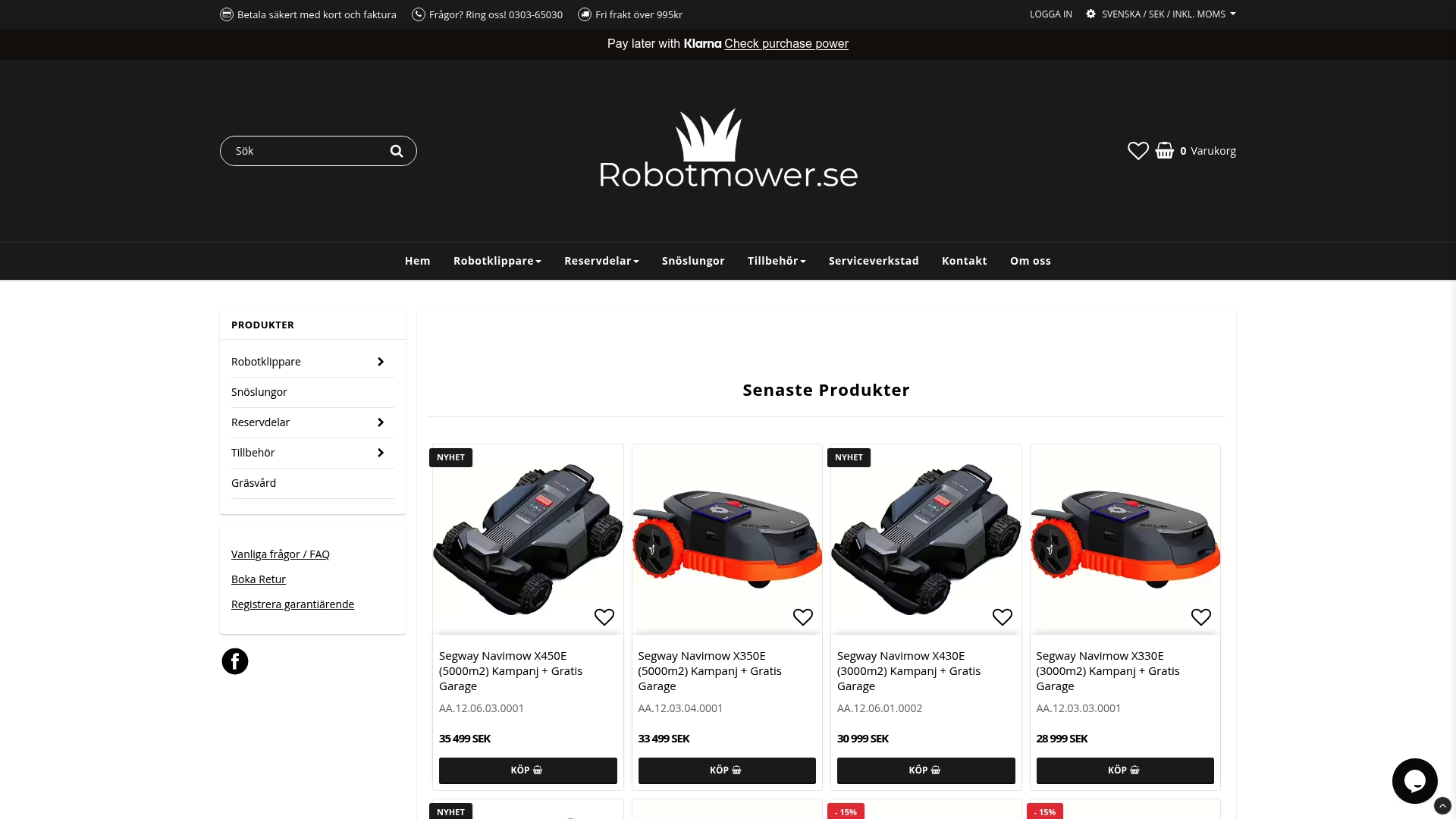
Innan du bestämmer dig, kontrollera anslutningsuppgifterna i produktbeskrivningen för respektive modell. Uppkopplingstyp och appstöd står alltid angivet, så du vet exakt vad som krävs för röststyrning innan köp. Är du osäker på om en specifik modell passar din trädgård eller ditt smarta hem, kontakta Robotmower för hjälp med valet. Du hittar hela sortimentet av kompatibla robotgräsklippare direkt på webbplatsen, med tydliga priser och fri frakt över 995 kr.
Vanliga frågor om robotgräsklippare och Google Home
Fungerar alla robotgräsklippare med Google Home? Nej. Klipparen måste ha Wi‑Fi eller mobiluppkoppling, eller ett tillbehörskit för äldre modeller. Se tillverkarens produktblad för att kontrollera stöd innan köp.
Behöver jag betala extra för att koppla klipparen till Google Home? Nej, kopplingen sker via befintliga appar som Automower Connect eller GARDENA smart app, och Google Home-appen är gratis att använda.
Varför förstår Google Assistant inte mina kommandon? Oftast beror det på ett krångligt enhetsnamn eller fel språkinställning i Google Assistant. Byt till ett kort namn och kontrollera att språket är satt till svenska.
Kan jag styra flera klippare med samma Google-konto? Ja, du kan lägga till flera enheter i Google Home-appen, förutsatt att varje klippare har ett eget, unikt namn för att undvika förväxling vid röstkommandon.
Kräver zonstyrning med AIM särskild konfiguration? Ja, zonerna måste namnges i tillverkarappen innan de går att styra med röst i Google Home, till exempel ”starta baksidan”.